セミナー作り作業会を開催しました。
今までも、子育てナビゲーター協会では、「講座練習会」という練習の場を開いてきましたが、受講者から「講座練習会に参加するまでのハードルが高い…」というお声をいただき、初心者向けのセミナー作り作業会を開催することにしました。
セミナー作り作業会の内容
内容は、「らくらく子育て講座第1章を作ってみよう♪」というテーマですが、当日参加者の悩みや状況に合わせて、変更していきます。
今回は、参加者の悩みを聴きながら進めて以下のような内容になりました。
講座の練習方法
子育てナビゲーターは、「らくらく子育て講座」という動画を視聴して、自分で練習し、練習した内容を動画に撮って提出し、フィードバックをもらいます。
しかし、「自分で練習するところのハードルが高い」という声もあがっています。
そこで、実際に練習した先輩ナビゲーターは、どのように練習したのか?具体的な方法を聴きました。
- 動画を見ながらセリフを文字起こしした人
- スライドにない部分だけ、メモして練習した人
- 動画を見て自分でアウトプットしながら、わからない部分だけ動画を見直し覚えた人
など、人によって練習方法はさまざまでした。
それを知ったうえで、自分はどの方法で進めていきたいか?を決めていきました。
らくらく子育て講座の視聴方法
子育てナビゲーター協会では、「らくらく子育て講座」という動画教材を使用しています。
どこからその動画が見れるのか?を確認し、みんなで視聴しました。
子育てナビゲーターの連絡はdiscordを使っていますが、discordの使い方がわからない方も、説明動画を見たり、実際にサポートしていますので、安心です。
教材として使用している「らくらく子育て講座」は、全15章のうち4章までは誰でも無料で視聴できます。
パワーポイントをCanvaにアップロードする方法
また、子育てナビゲーター協会では、PowerPointの資料も提供していますが、PowerPointを持っていない人は、Canvaを使っている方が多いです。
PowerPointは、そのままCanvaにアップロードできるため、アップロードの方法を実演し、共有しました。
Canvaを使ったことがないという方も、イチからサポートしていきますので、安心して参加できます。
Canvaをパワーポイントにダウンロードする方法
先日、Canvaが突然開けなくなる不具合がありました。
Canvaのみを使用していると、セミナー当日にスライドが開けなくなる可能性もあります。
そこで、Canvaで作成したスライドを、PowerPointでダウンロードしておくと安心です。
今回は、ダウンロードの仕方も実演し、共有しました。
第1章の視聴 ・第1章のZoomとAIを使った文字起こし
「台本があった方が練習しやすい」という声があったため、実際にZoomの文字起こし機能を使って、文字起こしをしてみました。
- Zoomの文字起こしをONにする
- 画面共有して動画を再生する
- 文字起こしを保存する
- ChatGPTで、発言者と発言時間を削除し、文章を整える
Zoomの文字起こし機能だけでは、文章が乱れていたり、発言者や発言時間まで記録してくれるので、台本作成には不向きでしたが、その後、ChatGPTを使って、不要な記録を消し、文章を整えるとかなり台本として使えるものになりました。
動画の内容と合っているか最終確認は必要ですが、自分でイチから文字起こしをするよりは素早くできました。
作業会参加者の感想
今回は、6名で作業会を進めていきました。
参加した感想をご紹介します。
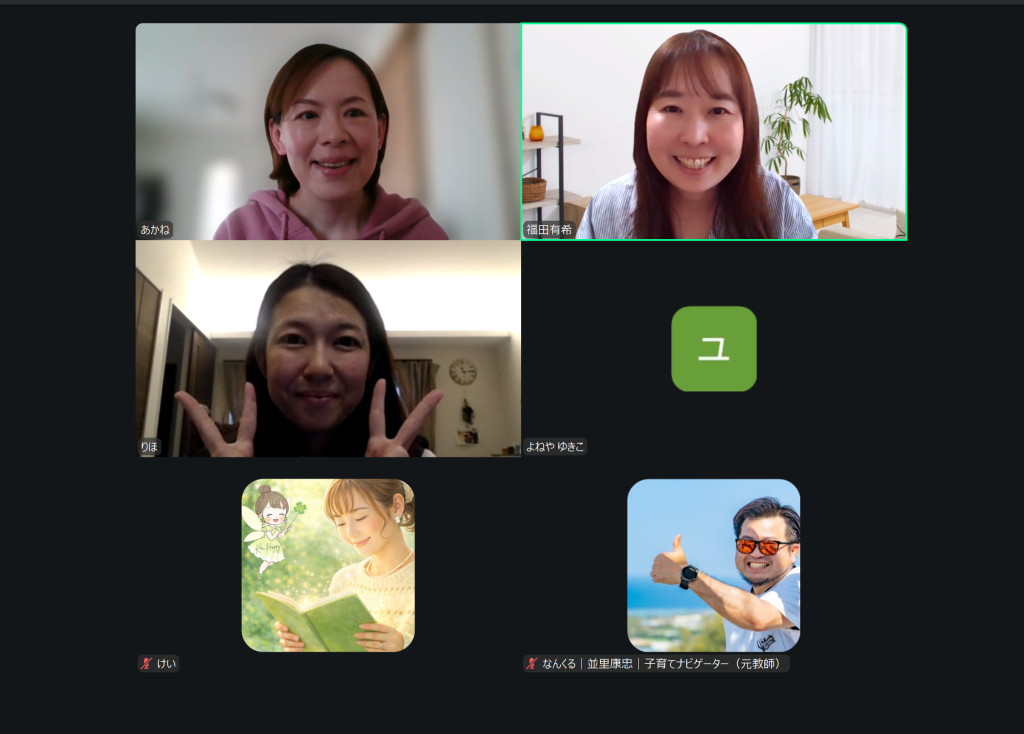

今回は、わからないことや聞きたいことを1つずつ解決するような感じで、こうやって相談できる場があるのはすごくいいなと感じました。
質問箱もありますが、これ聞いていいかな?と思うことも、顔を見ての方が伝えやすいこともあるので、とてもありがたい場で勉強になりました!

作業会の回数をもっと増やしてほしいです!
子育て講師を目指すなら、子育てナビゲーター養成講座へ
子育てナビゲーター養成講座では、子育て支援員として活動するための、さまざまなイベントをご用意しています。

あなたも、子育てナビゲーターとして、子育て支援に参加しませんか?
詳細は、子育てナビゲーター募集のページをご覧ください。